Gmail Auto Reply: छुट्टी पर जाने से पहले ऑन करें ये सेटिंग, आपकी जगह खुद ईमेल का जवाब देगा Gmail ???
Gmail का यह फीचर Vacation Responder यानी ऑटो रिप्लाई कहलाता है...
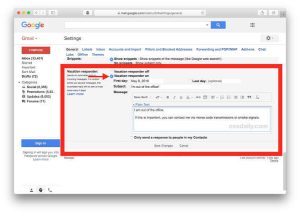
**Gmail Vacation Responder: ** अगर आप छुट्टियों पर जा रहे हैं, किसी जरूरी काम से कुछ दिनों के लिए ऑफिस से दूर रहने वाले हैं या फिर ईमेल चेक करने का समय नहीं मिल रहा है, तो Gmail का एक खास फीचर आपके बेहद काम आ सकता है। इस फीचर की मदद से आपकी गैरमौजूदगी में आने वाले ईमेल का जवाब अपने आप भेजा जा सकता है। इसके लिए आपको हर ईमेल को खोलने और अलग-अलग जवाब लिखने की जरूरत नहीं पड़ेगी। Gmail का यह फीचर Vacation Responder यानी ऑटो रिप्लाई कहलाता है।
आज के डिजिटल दौर में ईमेल का इस्तेमाल ऑफिस, बिजनेस, स्कूल, कॉलेज और निजी कामों के लिए बड़े पैमाने पर किया जाता है। ऐसे में अगर कोई व्यक्ति छुट्टी पर है और समय पर ईमेल का जवाब नहीं दे पाता, तो सामने वाले को जरूरी जानकारी मिलने में देरी हो सकती है। खासकर नौकरीपेशा लोगों, बिजनेस करने वालों और प्रोफेशनल्स के लिए यह परेशानी बन सकती है। Gmail का Vacation Responder इस समस्या को आसान बना देता है।
क्या है Gmail का Vacation Responder फीचर?
Gmail का Vacation Responder एक ऐसा फीचर है, जिसकी मदद से आप पहले से एक संदेश तैयार करके रख सकते हैं। जब कोई व्यक्ति आपको ईमेल भेजता है, तो Gmail आपकी तय की गई तारीखों के दौरान उसे अपने आप जवाब भेज सकता है। इस संदेश में आप बता सकते हैं कि आप छुट्टी पर हैं, कब तक उपलब्ध नहीं रहेंगे और जरूरत पड़ने पर किससे संपर्क किया जा सकता है।
उदाहरण के तौर पर, अगर आप 5 दिन की छुट्टी पर जा रहे हैं, तो आप Gmail में ऑटो रिप्लाई चालू करके लिख सकते हैं कि आप इस अवधि में ईमेल का जवाब देर से देंगे और वापस आने के बाद संदेशों का जवाब देंगे। इससे ईमेल भेजने वाले व्यक्ति को आपकी अनुपलब्धता की जानकारी मिल जाती है।
कंप्यूटर या लैपटॉप पर Gmail Auto Reply कैसे चालू करें?
अगर आप कंप्यूटर या लैपटॉप पर Gmail इस्तेमाल करते हैं, तो Vacation Responder को चालू करने के लिए नीचे दिए गए स्टेप्स अपनाएं।
स्टेप 1: सबसे पहले अपने कंप्यूटर या लैपटॉप में Gmail खोलें और अपने अकाउंट में लॉगिन करें।
स्टेप 2: स्क्रीन के ऊपर दाईं ओर मौजूद गियर आइकन यानी Settings पर क्लिक करें।
स्टेप 3: इसके बाद See all settings के विकल्प पर क्लिक करें। इससे Gmail की सभी सेटिंग्स खुल जाएंगी।
स्टेप 4: अब General टैब में नीचे की तरफ स्क्रॉल करें। यहां आपको Vacation responder का विकल्प दिखाई देगा।
स्टेप 5: Vacation responder के सामने मौजूद Vacation responder on विकल्प को चुनें।
स्टेप 6: अब छुट्टी शुरू होने की तारीख दर्ज करें। जरूरत के मुताबिक आखिरी दिन यानी End date भी सेट कर सकते हैं।
स्टेप 7: Subject वाले बॉक्स में ईमेल का विषय लिखें, जैसे- “Out of Office” या “छुट्टी पर हूं”।
स्टेप 8: Message वाले बॉक्स में अपना ऑटो रिप्लाई लिखें। इसमें छुट्टी की अवधि, जवाब देने में संभावित देरी और वैकल्पिक संपर्क की जानकारी दे सकते हैं।
स्टेप 9: सभी जानकारी भरने के बाद पेज के सबसे नीचे जाकर Save Changes पर क्लिक करें।
अब आपकी Gmail ऑटो रिप्लाई सेटिंग चालू हो जाएगी। तय की गई अवधि में आने वाले ईमेल के जवाब में आपका तैयार किया गया संदेश अपने आप भेजा जा सकेगा।
Android मोबाइल पर Gmail Auto Reply कैसे लगाएं?
अगर आप Android स्मार्टफोन पर Gmail ऐप का इस्तेमाल करते हैं, तो फोन से भी इस फीचर को आसानी से चालू कर सकते हैं।
- अपने Android फोन में Gmail ऐप खोलें।
- ऊपर बाईं ओर मौजूद तीन लाइन वाले मेन्यू पर टैप करें।
- नीचे स्क्रॉल करके Settings पर जाएं।
- जिस Gmail अकाउंट में ऑटो रिप्लाई चालू करना है, उसे चुनें।
- General सेक्शन में Vacation responder विकल्प पर टैप करें।
- Vacation responder का स्विच ऑन करें।
- छुट्टी की शुरुआत और जरूरत के अनुसार समाप्ति की तारीख चुनें।
- Subject और Message में अपनी जानकारी भरें।
- आखिर में Save पर टैप करें।
इसके बाद Gmail आपके चुने गए अकाउंट के लिए ऑटो रिप्लाई भेजने की सुविधा चालू कर देगा। ध्यान रखें कि ऐप के वर्जन के अनुसार विकल्पों के नाम या उनकी जगह थोड़ी अलग हो सकती है।
iPhone पर Gmail Auto Reply कैसे चालू करें?
iPhone या iPad पर Gmail ऐप इस्तेमाल करने वाले यूजर्स भी Vacation Responder सेट कर सकते हैं।
स्टेप 1: अपने iPhone में Gmail ऐप खोलें।
स्टेप 2: मेन्यू में जाकर Settings खोलें और संबंधित Gmail अकाउंट चुनें।
स्टेप 3: Vacation Responder विकल्प खोजें। अगर यह विकल्प उपलब्ध है, तो इसे ऑन करें।
स्टेप 4: छुट्टी की तारीख, ईमेल का Subject और ऑटो रिप्लाई का Message दर्ज करें।
स्टेप 5: बदलावों को Save कर दें।
अगर आपके Gmail ऐप में यह विकल्प दिखाई नहीं देता है, तो iPhone के ब्राउजर में Gmail खोलकर Desktop साइट के जरिए सेटिंग्स देखने की कोशिश कर सकते हैं।
ऑटो रिप्लाई में क्या मैसेज लिखें?
Gmail Auto Reply चालू करते समय सबसे जरूरी है कि आपका संदेश स्पष्ट और प्रोफेशनल हो। आप अपनी जरूरत के मुताबिक हिंदी या अंग्रेजी में मैसेज लिख सकते हैं।
उदाहरण के लिए, आप यह संदेश इस्तेमाल कर सकते हैं:
“नमस्कार, आपका ईमेल प्राप्त हो गया है। मैं फिलहाल छुट्टी पर हूं और इस दौरान ईमेल का जवाब देने में देरी हो सकती है। मैं [वापसी की तारीख] से दोबारा उपलब्ध रहूंगा। आपके संदेश के लिए धन्यवाद।”
अगर आप ऑफिस या बिजनेस के लिए ऑटो रिप्लाई सेट कर रहे हैं, तो जरूरत के अनुसार किसी सहकर्मी का आधिकारिक संपर्क भी जोड़ सकते हैं। हालांकि, निजी फोन नंबर या गोपनीय जानकारी साझा करने से बचें।
Gmail Auto Reply इस्तेमाल करते समय इन बातों का रखें ध्यान
Gmail का Vacation Responder उपयोगी है, लेकिन इसे चालू करते समय कुछ जरूरी बातें समझना भी आवश्यक है।
1. तारीख सही सेट करें: छुट्टी की शुरुआत और समाप्ति की तारीख ध्यान से चुनें, ताकि ऑटो रिप्लाई जरूरत से ज्यादा समय तक चालू न रहे।
2. मैसेज छोटा और स्पष्ट रखें: ईमेल भेजने वाले को केवल जरूरी जानकारी दें। बहुत लंबा संदेश लिखने की जरूरत नहीं है।
3. गोपनीय जानकारी न दें: ऑटो रिप्लाई में पासवर्ड, निजी दस्तावेज या संवेदनशील जानकारी साझा न करें।
4. जरूरी ईमेल का विकल्प दें: यदि आप ऑफिस या बिजनेस से जुड़े ईमेल का जवाब नहीं दे पाएंगे, तो जरूरत पड़ने पर किसी अधिकृत सहकर्मी या टीम का संपर्क दे सकते हैं।
5. छुट्टी के बाद सेटिंग जांचें: निर्धारित अवधि पूरी होने के बाद Vacation Responder बंद हुआ है या नहीं, यह देख लें। जरूरत पड़ने पर इसे मैन्युअली भी बंद किया जा सकता है।
क्या हर ईमेल पर ऑटो रिप्लाई जाता है?
नहीं, Gmail हर बार और हर ईमेल पर जवाब भेजे, यह जरूरी नहीं है। सामान्य तौर पर Vacation Responder किसी व्यक्ति को पहली बार ईमेल आने पर जवाब भेजता है। उसी व्यक्ति के लगातार ईमेल आने पर बार-बार ऑटो रिप्लाई नहीं भेजा जाता। कुछ परिस्थितियों में, जैसे चार दिन बाद उसी व्यक्ति का दोबारा ईमेल आना या मैसेज में बदलाव करना, Gmail फिर से जवाब भेज सकता है। स्पैम और कुछ मेलिंग लिस्ट वाले संदेशों पर भी ऑटो रिप्लाई नहीं भेजा जा सकता।
इसलिए इसे ऐसा फीचर समझना चाहिए, जो आपकी अनुपलब्धता की जानकारी देने में मदद करता है, न कि हर आने वाले ईमेल का व्यक्तिगत जवाब देने वाला सिस्टम।
निष्कर्ष
अगर आप छुट्टी पर जा रहे हैं या कुछ दिनों तक ईमेल का जवाब नहीं दे पाएंगे, तो Gmail का Vacation Responder आपके लिए उपयोगी साबित हो सकता है। कंप्यूटर, Android और iPhone पर उपलब्ध सेटिंग्स के जरिए आप पहले से संदेश तैयार कर सकते हैं और अपनी गैरमौजूदगी की जानकारी ईमेल भेजने वालों तक पहुंचा सकते हैं। इससे समय की बचत होती है और प्रोफेशनल बातचीत भी बेहतर तरीके से जारी रहती है।
इसलिए अगली बार छुट्टी पर जाने से पहले Gmail की यह सेटिंग जरूर जांच लें, ताकि आपकी गैरमौजूदगी में भी लोगों को जरूरी जानकारी मिलती रहे।